ローカルサーバー環境でWordPressが動くようにする
- 2020.05.05
- infrastructure
- server/dmainsoftwarewordpress

WordPressでサイト構築をはじめた頃、ローカル環境でデザイン調整をするために、MAMPを使うことにした。localhostって美味しいの?データベースって片手で持てる?くらい知らなかったけど、なんとかなってます。
目次
インターネット共有を切る
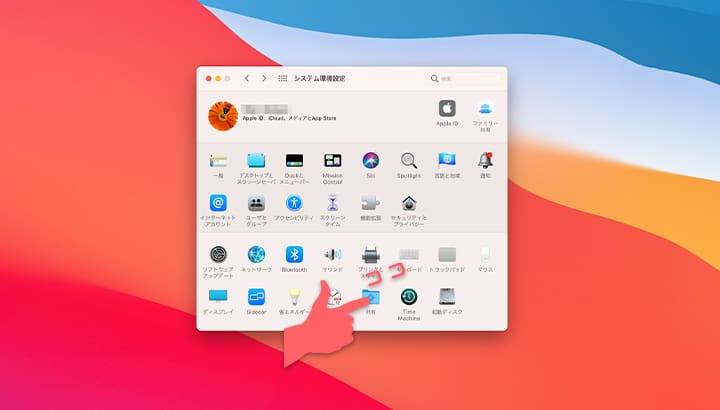
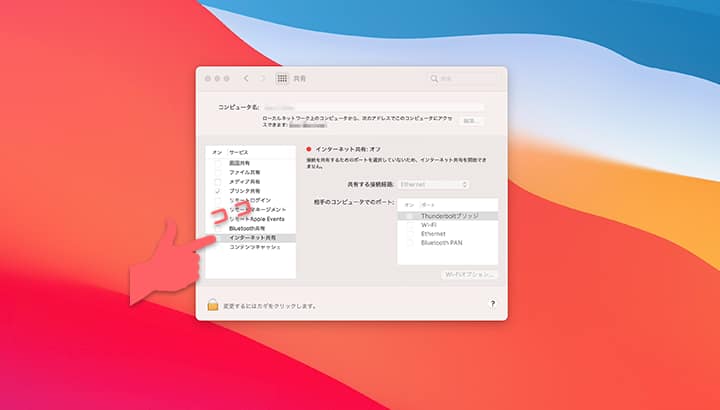
最初に、Macのインターネット共有にチェックが入っていると、Apacheが競合しちゃうそうなので、確認しておく。
システム環境設定
共有
MAMP
ダウンロード&インストール
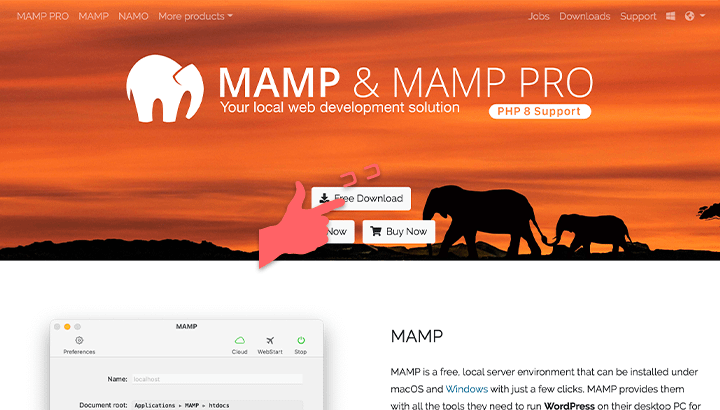
MAMPを公式からダウンロード。
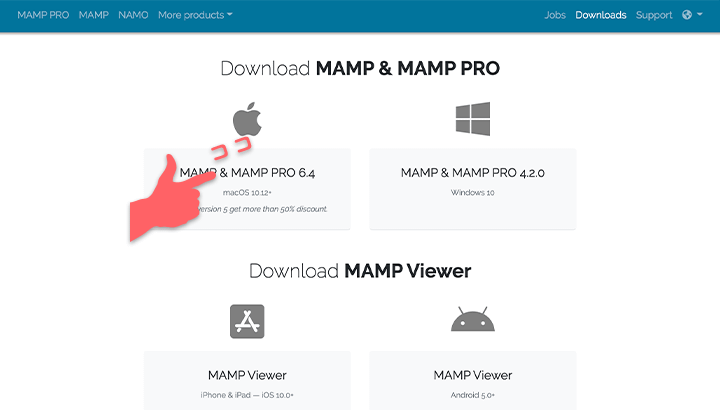
インストール中に1回だったかな、2回だったかな、パスワードの入力を求められる。
インストールが終わったらインストールファイルはさよなら。
WordPressを準備
最新版のWordPressを公式からダウンロード。
https://ja.wordpress.org/download/
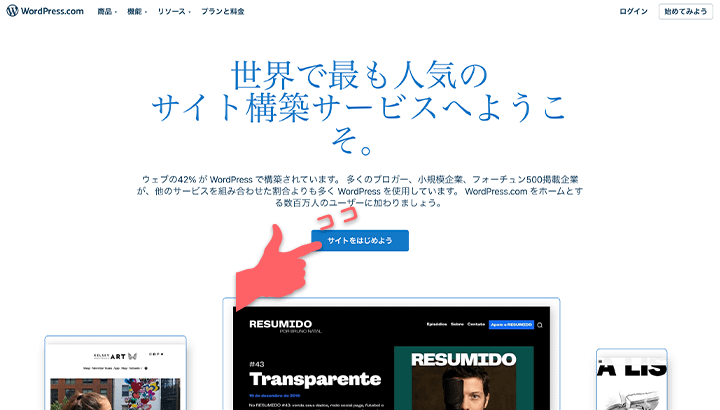
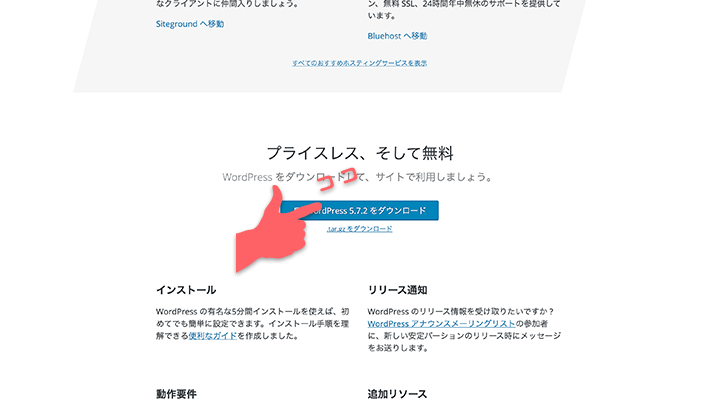
ダウンロードしたzipを解答して、MAMPフォルダ > htdocs に置く。
MAMP設定
Finder > アプリケーション > MAMP > MAMP を起動して、初期設定してみる。
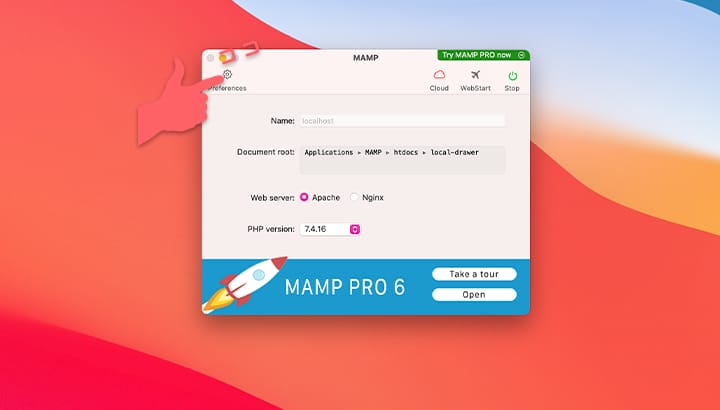
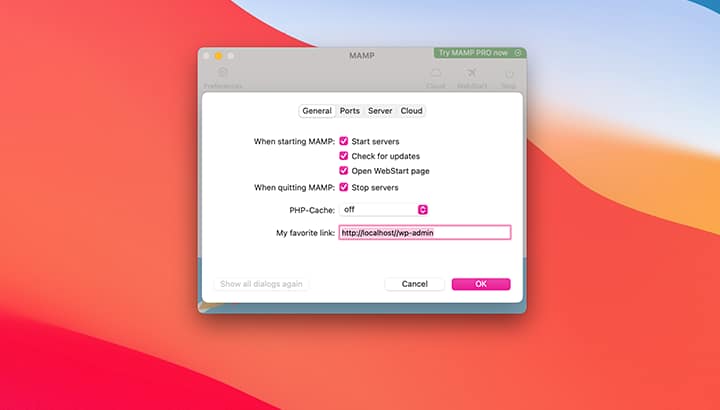
- When starting MAMP:お好みで
- When quitting MAMP :お好みで
- PHP-Cache :off
開発環境でキャッシュあるとめんどう! - My favorite link :http://localhost/wp-admin
開発環境のダッシュボードとばしとこ
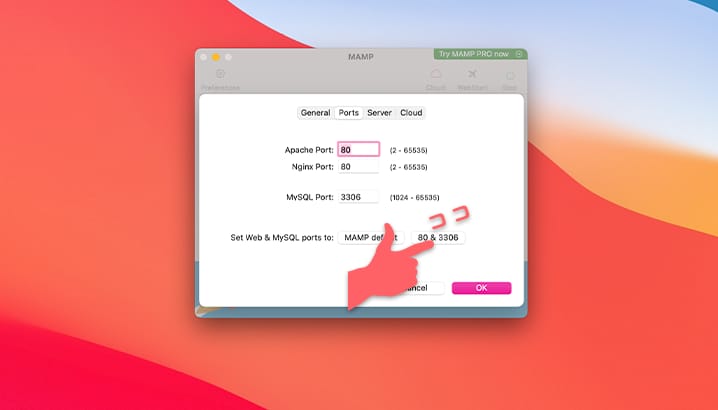
右下の 80&3306 おす!
初期設定だと http://localhost:8888/
この変更で httt://localhost/
になる。
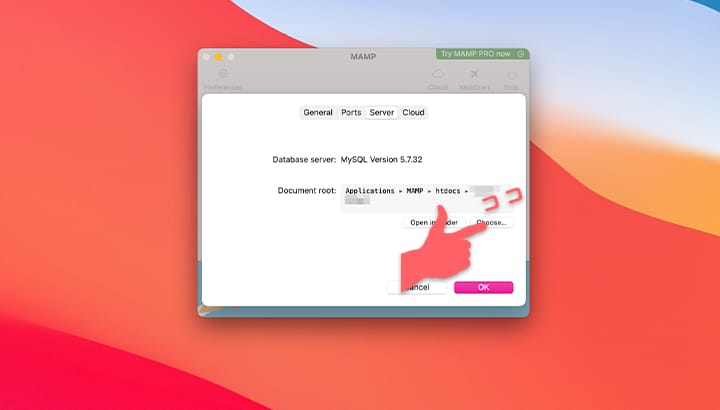
ここを、htdocsに置いたワードプレスのフォルダにする。
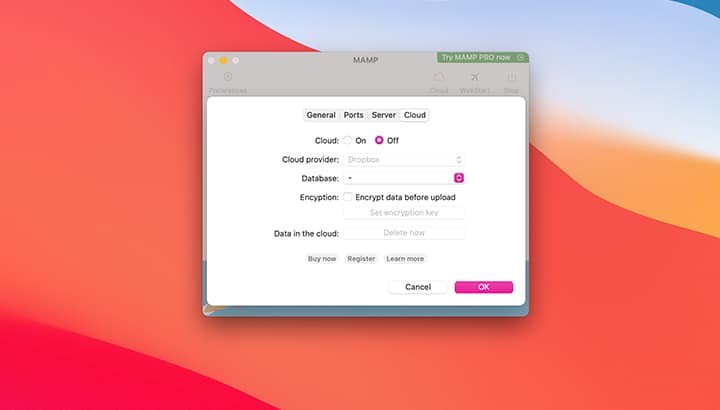
- Cloud:off
とりあえずオフでいいな!
使うタイミングを見つけたらオンしよう
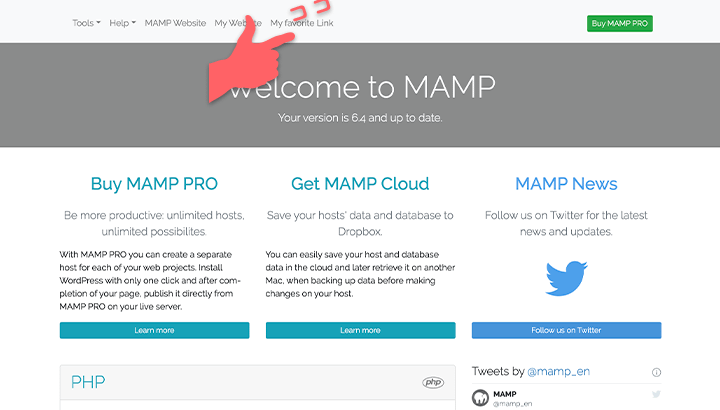
OKを押して設定が完了すると、スタートページが開く。
データベースをつくる
ナビの一番左の Tools > MyPHPAdmin を押す。
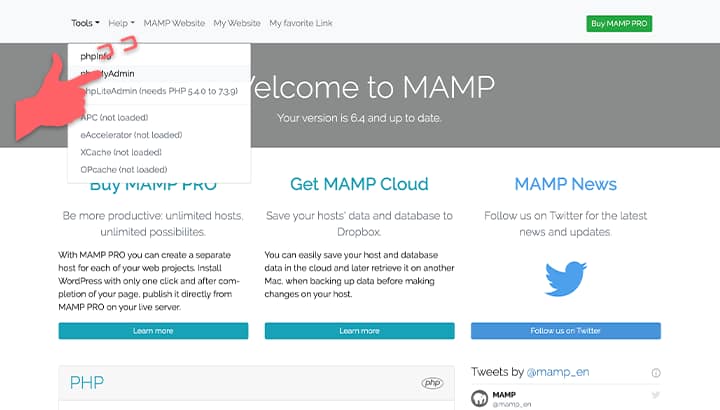
右側のデータベースタブを開いて、データベースをつくる。
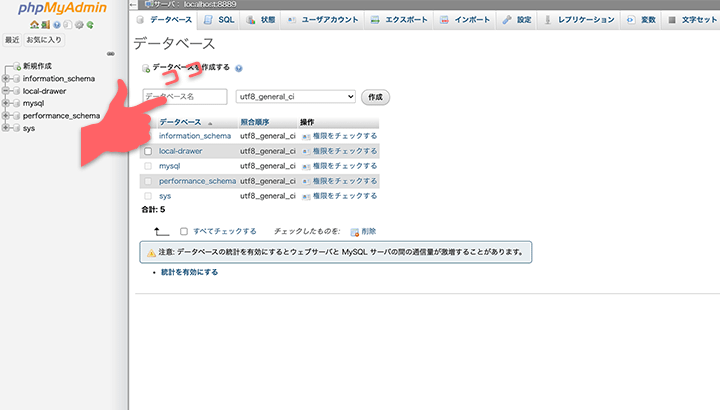
データベース名はなんでも良さそうだけど、ワードプレス毎に分けたいので、htdocsに置いたフォルダ名と同じだとわかりやすそう。作成押すだけでさくっと作れちゃう。
WordPressをインストール
MAMPの設定の時に設定しておいた、My favorite link を押す。
さあ、始めましょう !
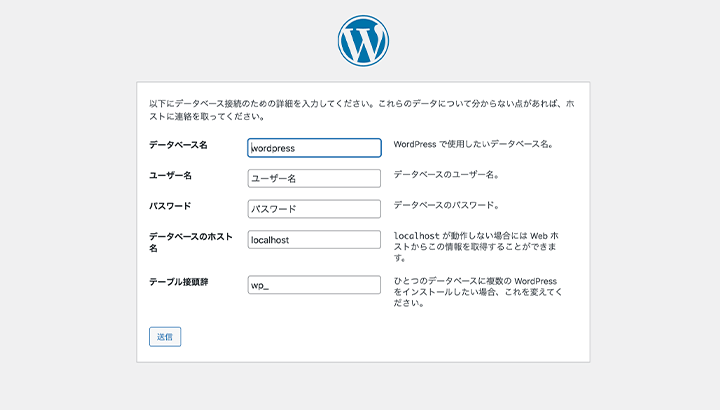
- データベース名:さっき作ったやつ
- ユーザー名:root
- パスワード:root
- データベースのホスト名:localhost
- テーブル接頭辞:お好みで
ようこそ
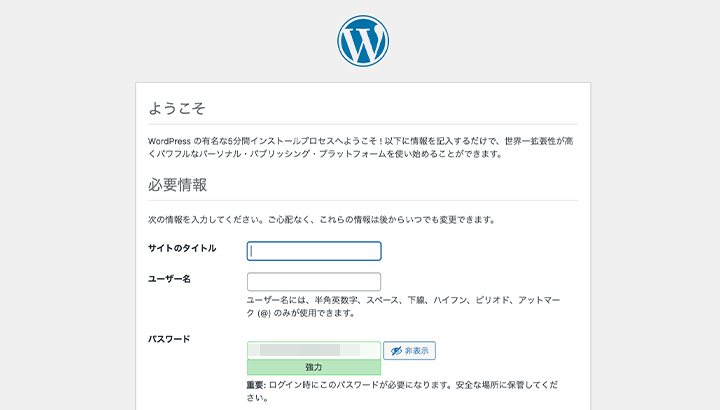
全部お好みで!
最後に
おす!
